Shape Shortcut 文件
Desk System 快速入門
這是目前主打的 Desk System 使用流程:先放好 Board,再在每個盒位準備 Snap,接著選擇一種定位方式,最後放入 Grid Box 或 Round Box。
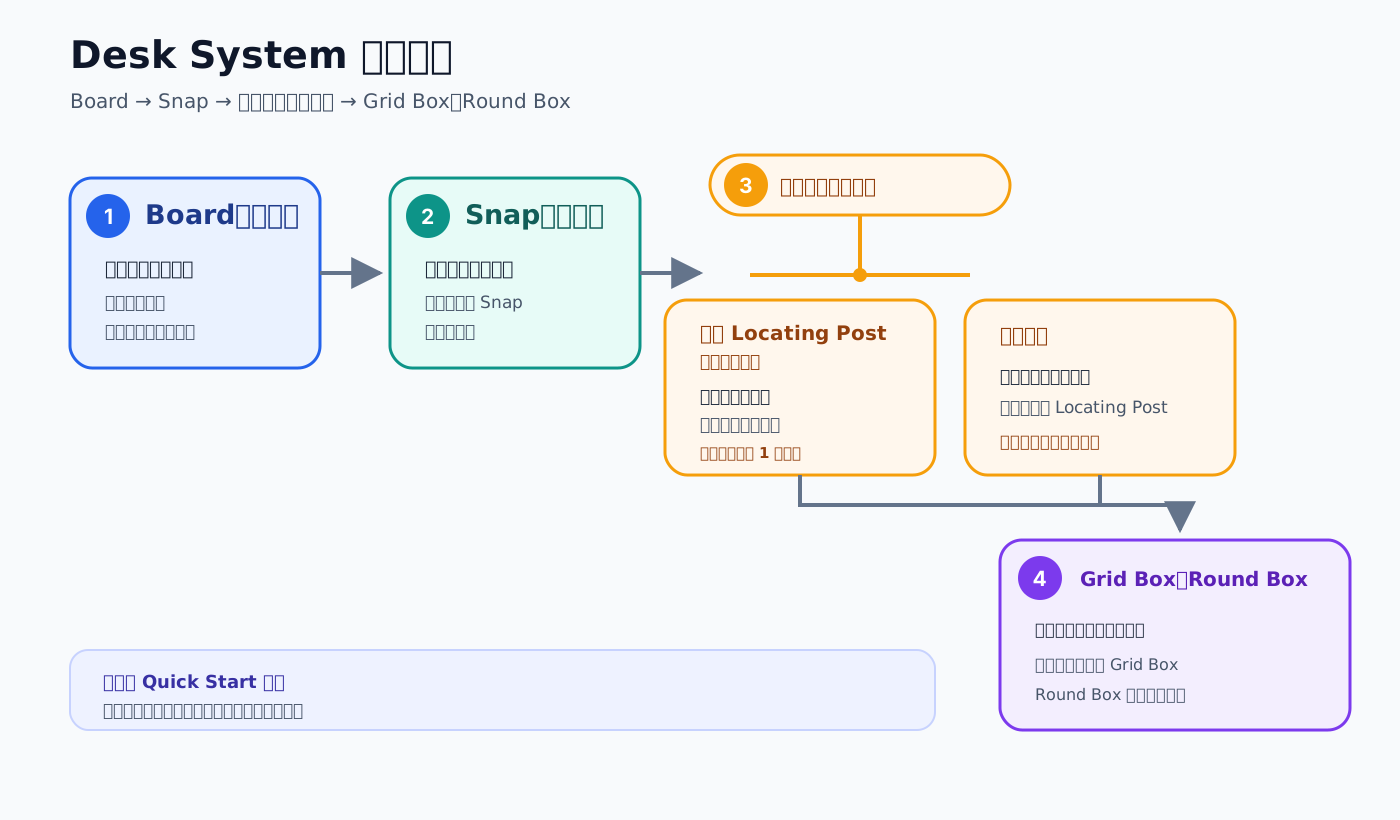
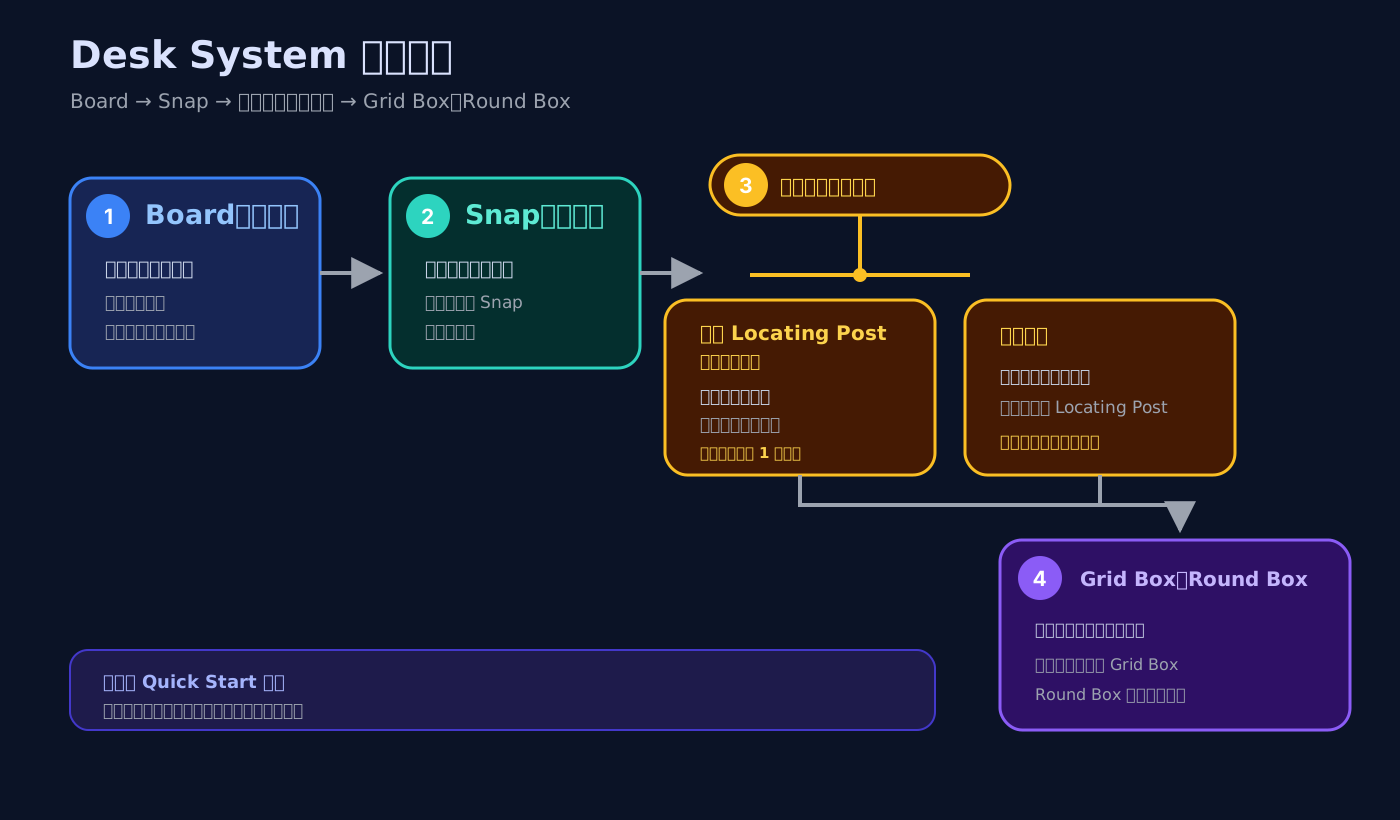
組裝流程
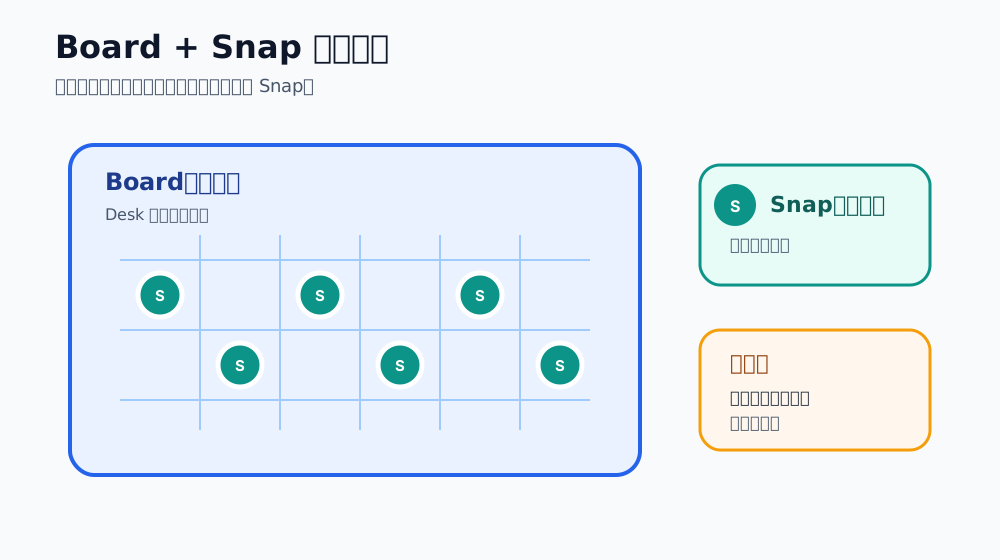
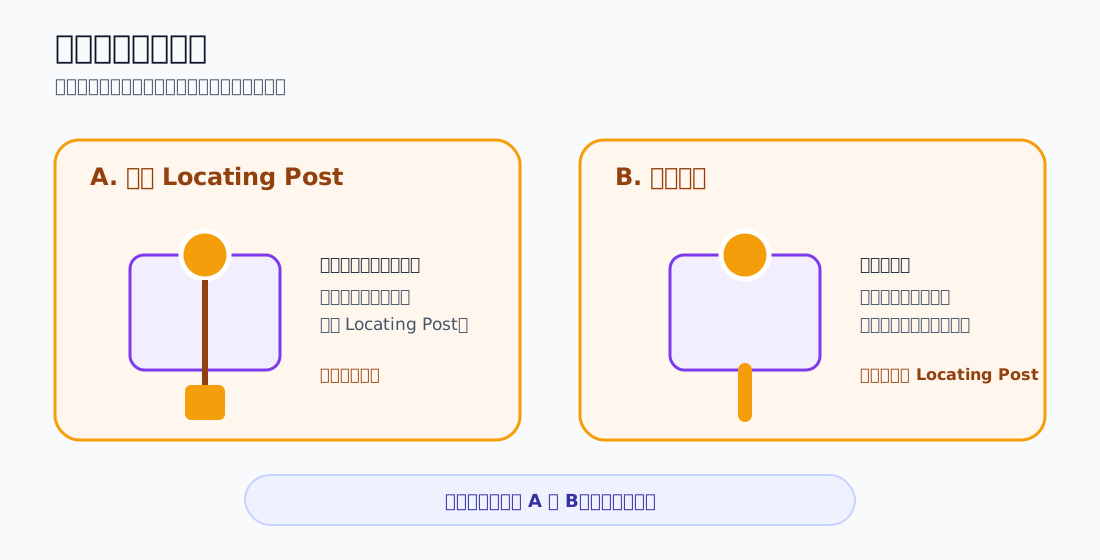
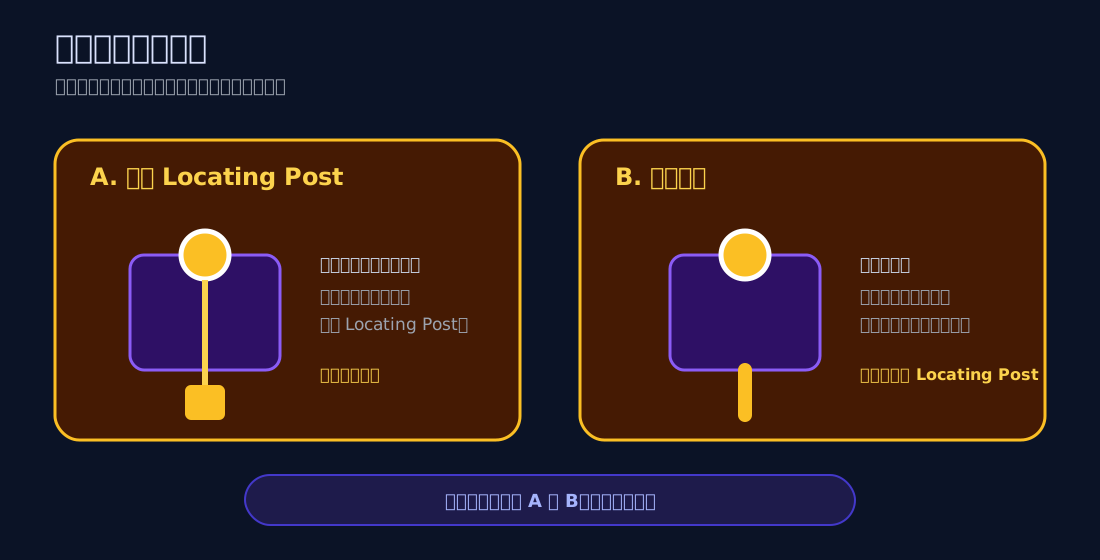
定位方式二選一
獨立鎖定角座
盒子使用鎖定角座插槽,另外列印並安裝鎖定角座。
盒子內建角座
在盒子設定中選擇「內建角座」,定位座會成為盒子本體的一部分。
選擇內建角座後,不需要另加鎖定角座。
最小列印清單
先準備下列項目;定位方式請在獨立鎖定角座與內建角座之間擇一,容器可選 Grid Box、Organizer Box (收納方盒) 或 Round Box。
- Board (底版) — Board:Desk System 的基礎底板。
- Snap (咔咔) — Snap:每個要放盒子的格位各需要一個。
- 鎖定角座 — 定位方式:獨立鎖定角座或盒子內建角座,二選一。
- Grid Box (方盒) — Grid Box:第一個建議使用的容器範例。
- Organizer Box (收納方盒) — Organizer Box (收納方盒):用可調整的盲孔收納電池、工具頭等物件。
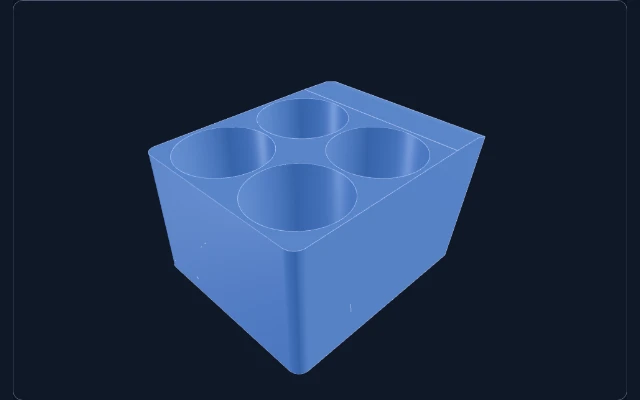
- Round Box (圓盒) — Round Box:使用相同組裝流程的圓盒選項。
第一個範例:Grid Box
Grid Box 是第一個範例:先放入已準備好 Snap 與定位方式的格位;盒子的定位座選項會決定是否需要額外的鎖定角座。
Round Box 是第二個容器選項,使用相同的 Board → Snap → 定位方式流程。
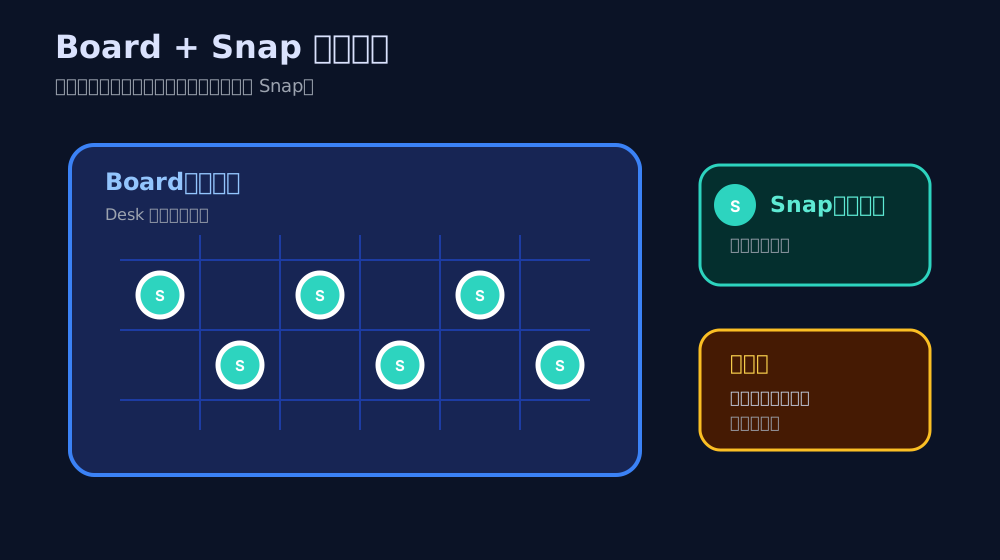
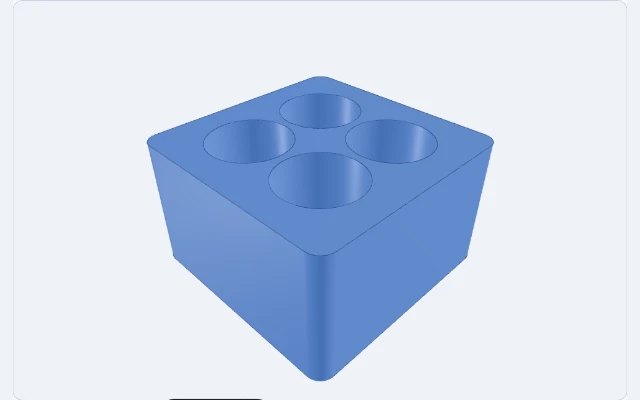
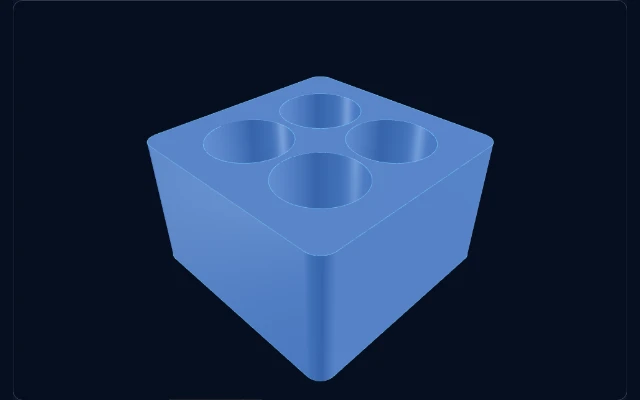
Desk System 元件預覽
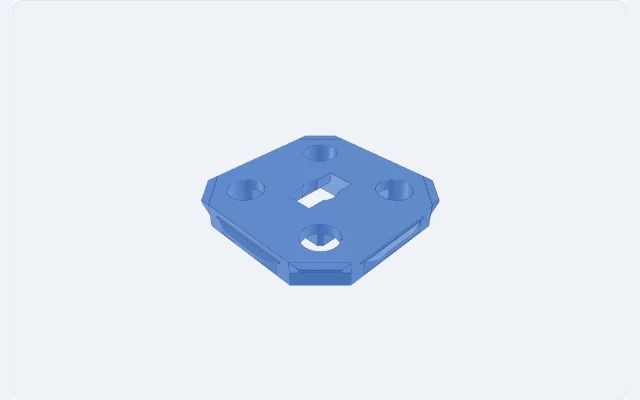
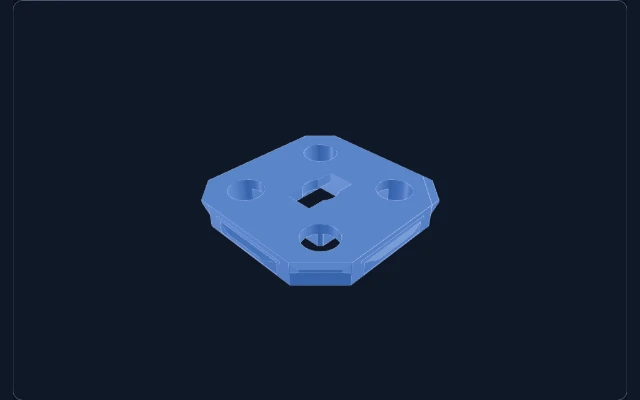


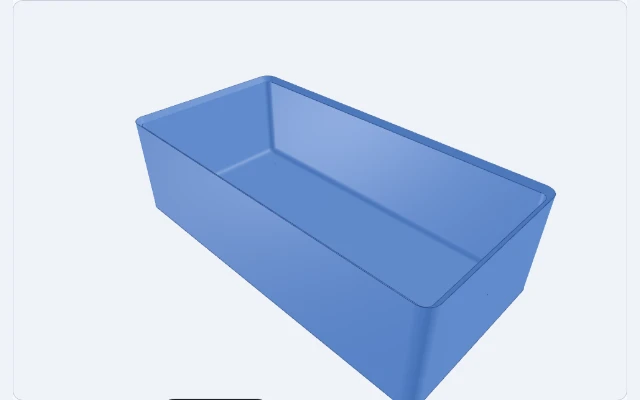
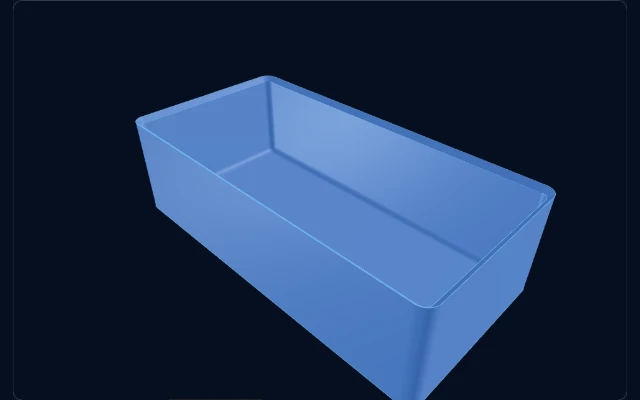


Wall System 快速參考
Wall Related 模型把 OpenGrid 的 Board、Snap、Wall Cover 與 OpenConnect Shelf 組合到牆面使用情境;先從 Board 與 Snap 的介面開始,再依需求加入 cover、divider 或層架。
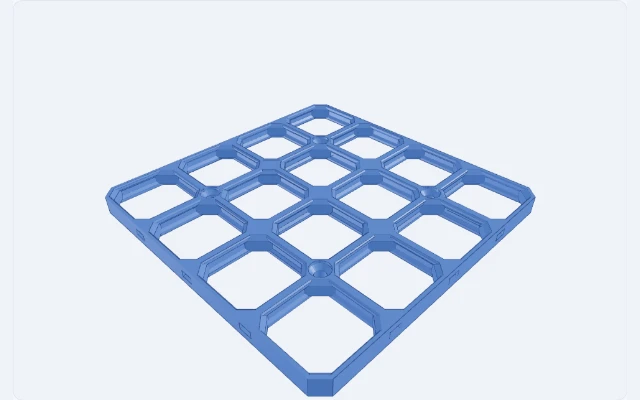
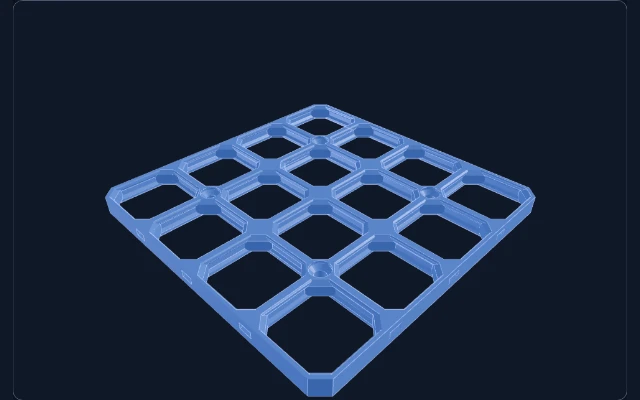
OpenGrid Wall Board
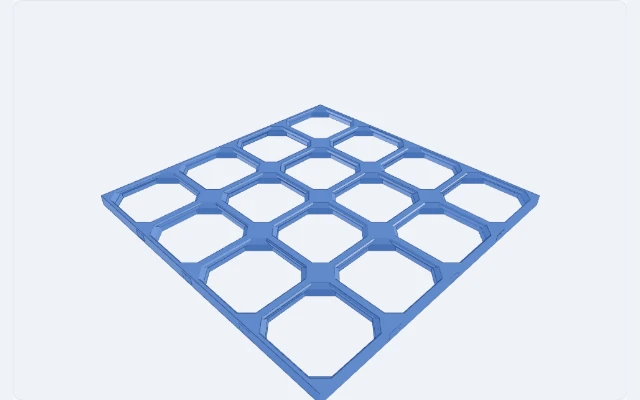
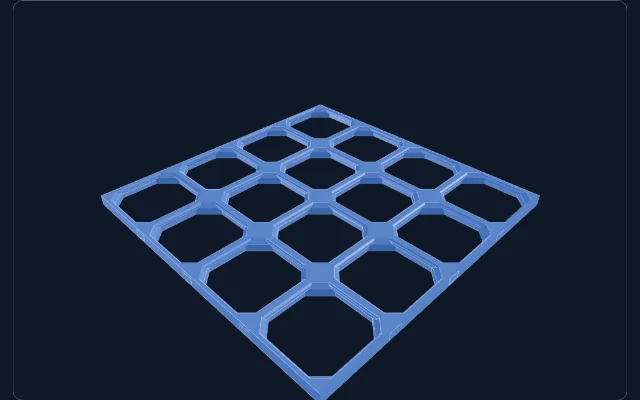
Wall Board 是牆面配置的基礎平面,可調整格數與板型,並透過對應的 Snap 連接其他元件。
開啟 Wall Board →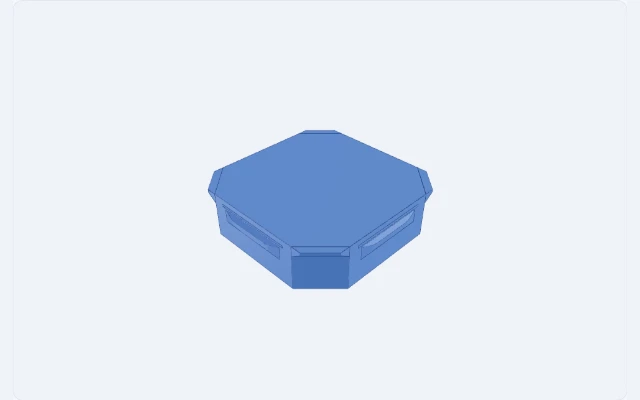
OpenGrid Wall Snap
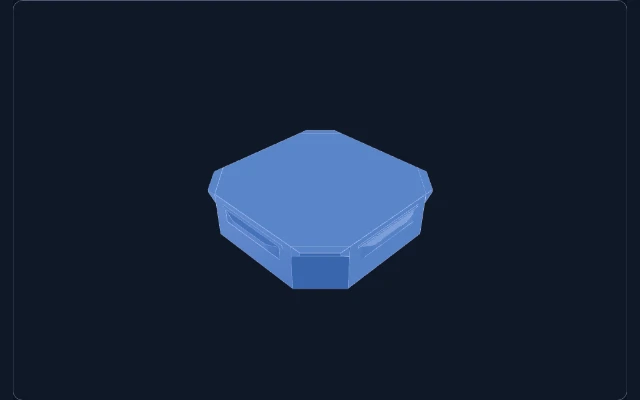
Wall Snap 提供牆面使用的介面選項;請依 Board 與實際安裝方式選擇合適的變種。
開啟 Wall Snap →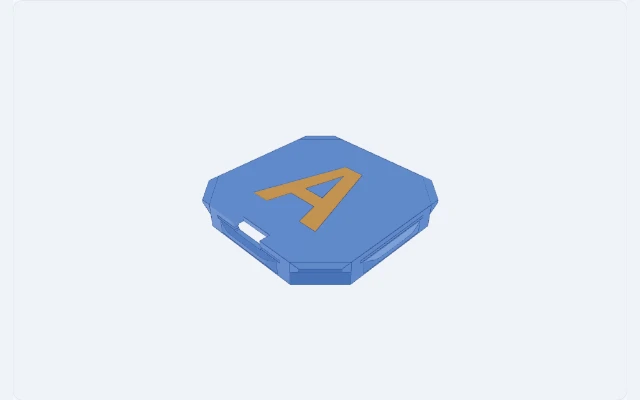

OpenGrid Wall Cover
Wall Cover 是使用指定 Snap cover STEP 的雙色平面 cover,適合整理牆面外觀與局部遮蔽。
開啟 Wall Cover →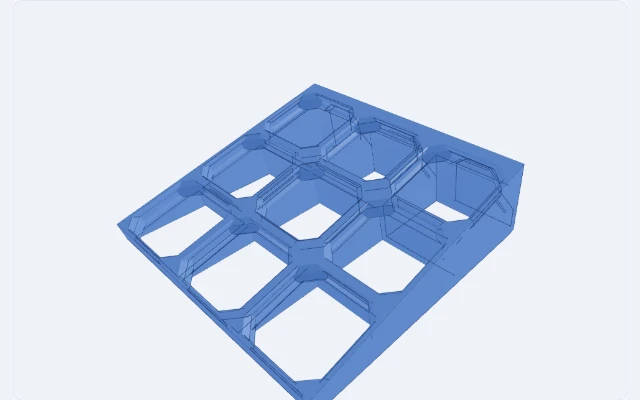
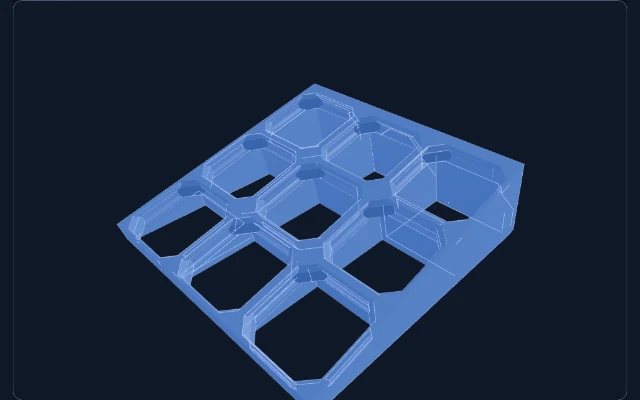
OpenConnect Shelf
OpenConnect Shelf 將水平 OpenGrid Full 層板與垂直 OpenConnect 鎖定孔組合成壁掛層架。
開啟 OpenConnect Shelf →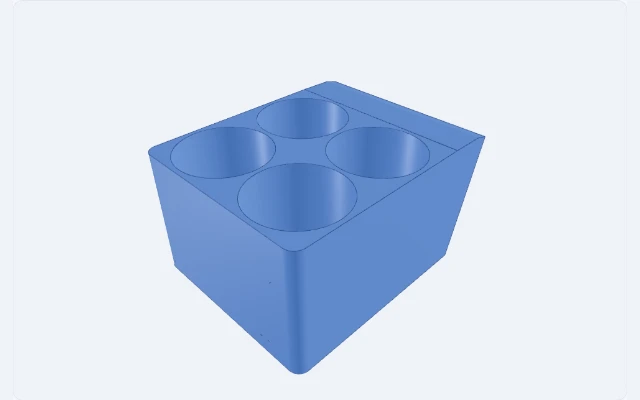
OpenConnect 壁掛收納格
直接以與牆面平行的 OpenConnect 母座掛牆,可選孔陣列、圓形或 3/4/5/6 邊形,以及讓上方開口朝使用者前傾的角度。
開啟 OpenConnect 壁掛收納格 →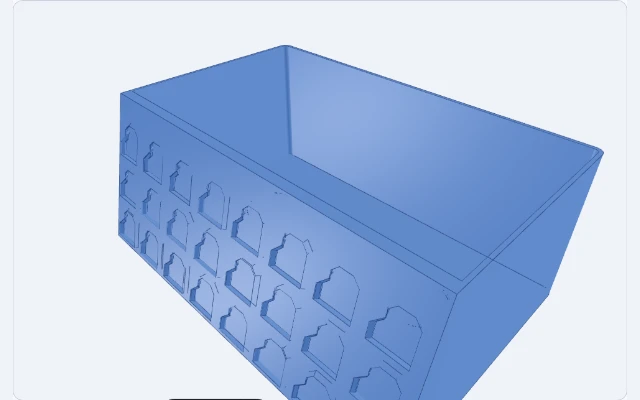
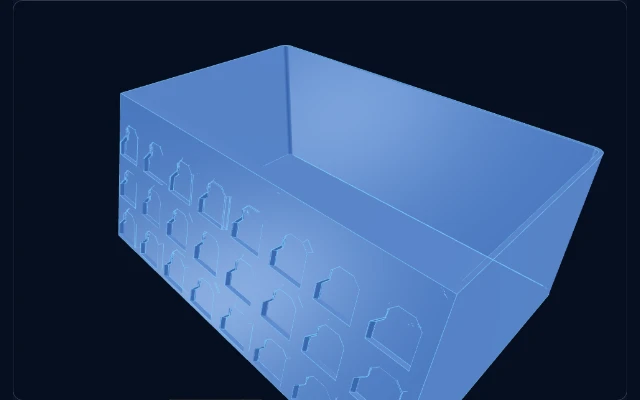
OpenGrid OpenConnect 面紙盒
內尺寸:X 沿牆左右、Y 向外、Z 為盒內高度,皆沿盒身量測。面紙包倒放,由頂部補充、底部封閉長槽抽取。預覽與匯出皆讓抽取底面平貼列印平台(Z=0);掛牆安裝後正角度抬高前端,接口保持直立。背板上下端與盒頂、盒底齊平;若高度不足以容納一列完整接口,請增加 Z 內高。R 只作用於遠離牆面的兩個前角,前方內角隨壁厚配合,圓角會占用角落空間;靠牆兩角為直角,與等寬後方支撐銜接。長槽沿 X,長度至少比寬度多 2 mm,距盒內邊緣至少 5 mm。省料鏤空前面、兩側與底板(抽取槽周圍保留 2 mm 安全環),上限 3000 格。預設尺寸僅為示例,可依面紙包調整。
OpenConnect 面紙盒目前模型與系統
模型選擇頁是目前所有可用產生器的入口。以下用系統情境整理主要模型;實際參數、範圍與匯出格式請以模型詳情和 CAD 工作區為準。
Desk System
桌面 Board、Snap、定位方式與收納盒。
Wall Related
牆面 Board、Snap、Wall Cover 與 OpenConnect Shelf。
HSW
六角蜂巢與可調六角柱等 HSW 元件。
其他元件
不屬於單一系統、但適合獨立使用的 CAD component。
共通參考
其他模型的用途與可調參數,請前往模型選擇頁查看 OpenGrid 與其他模型分類;本頁以下整理共通的參數、單位、匯出格式與瀏覽器需求。
參數與限制
每個模型都有獨立的參數 schema;模型選擇頁會列出可調欄位、有效範圍與單位,互動工作區則會即時驗證輸入。
單位
幾何尺寸使用 mm,角度使用度數,網格數與數量使用格或支;模型 ID、參數鍵與列舉值維持語系中立。
匯出格式
互動模型可從瀏覽器下載 STL;OpenGrid Wall Cover 另提供雙色 3MF。
瀏覽器需求
互動 CAD 預覽需要 JavaScript、WebAssembly、Web Worker 與 WebGL;沒有 JavaScript 時仍可讀取本頁的靜態說明與參考文字。
完整架構與驗收規則請參考專案根目錄的 README 及 OpenSpec change 文件。