選擇贊助方式

請選擇你方便使用的贊助平台。

Shape Shortcut · 瀏覽器 CAD 工具

把 3D 列印收納模型
集中在同一個地方

Shape Shortcut 是免安裝的瀏覽器 CAD 工具:調整 3D 列印收納模型、即時預覽、直接下載——運算全程在你的瀏覽器完成,模型下載永久免費。

閱讀文件 →OpenGrid 系列持續擴充中。
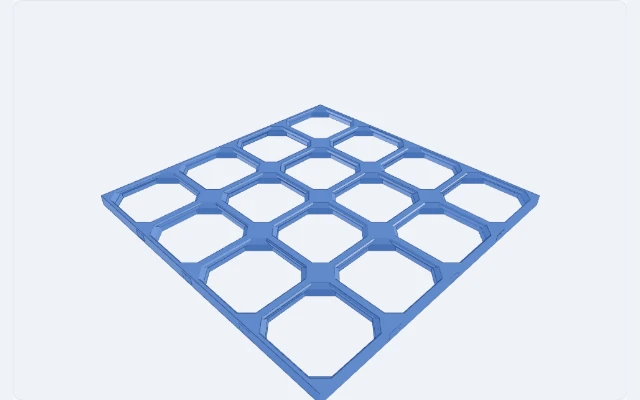
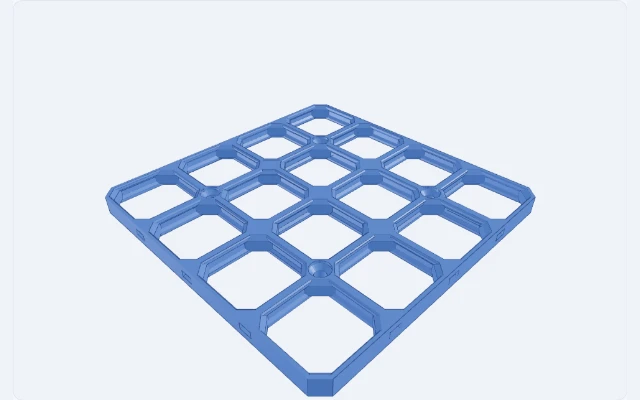
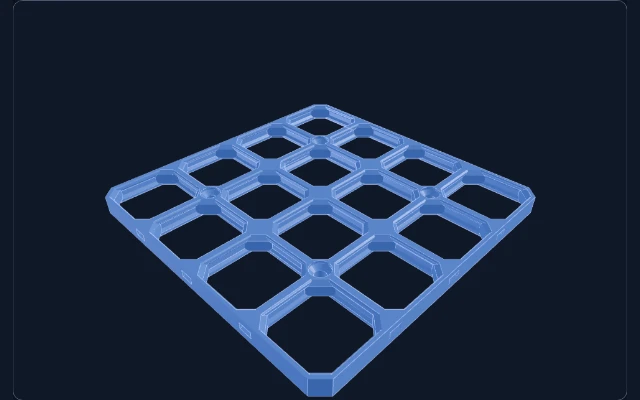
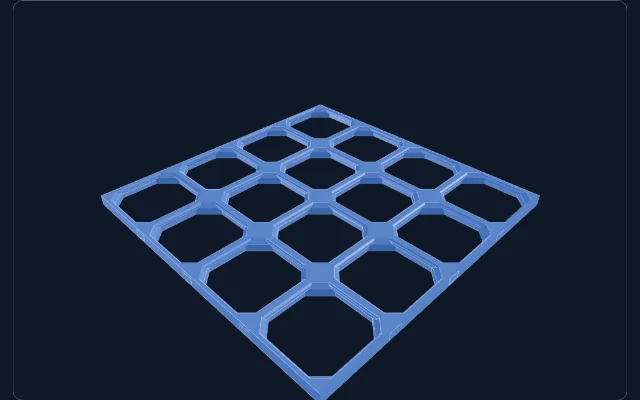
OpenGrid Desk System Board 底板預覽
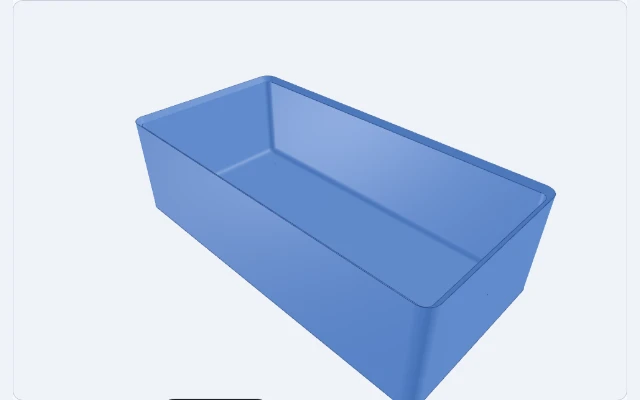
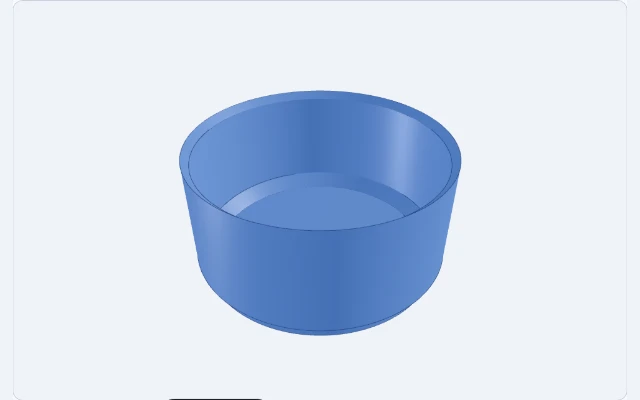
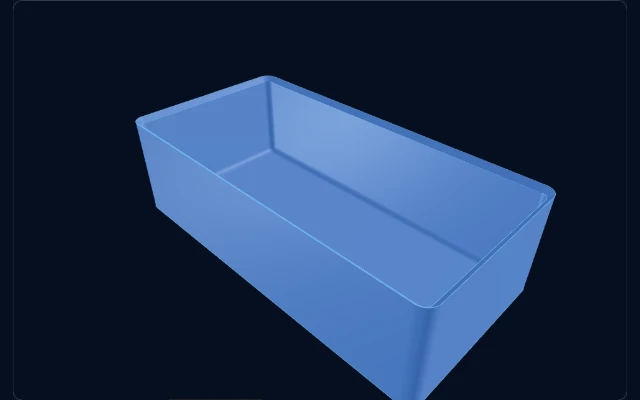
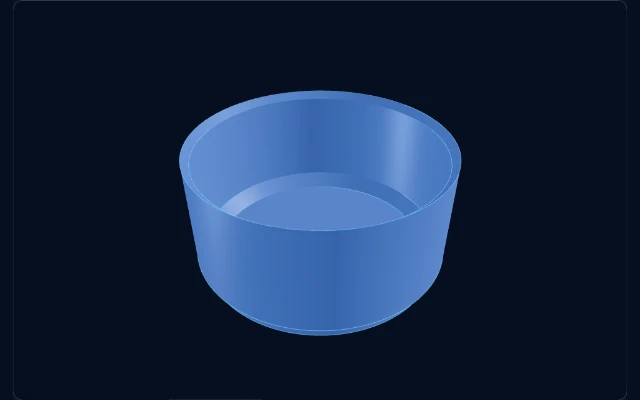
OpenGrid Desk System Grid Box 方盒預覽OpenGrid Desk System Round Box 圓盒預覽
用參數、即時 3D 預覽與匯出流程,把想法變成可列印檔案。

產品特色

從想法到檔案,流程都在瀏覽器完成

瀏覽器內建模

不需安裝桌面 CAD 軟體,就能開始調整與預覽。

模型專屬參數

每個模型都有自己的尺寸、模式與即時驗證。

即時 3D 預覽

調整設定後直接檢查形狀,再決定是否下載。

STL 與 3MF 匯出

下載可直接列印的 STL;OpenGrid Wall Cover 另提供雙色 3MF 多色列印檔,全部在你的瀏覽器產生。

主要使用情境

從一塊 Board 開始,組出自己的 Desk System

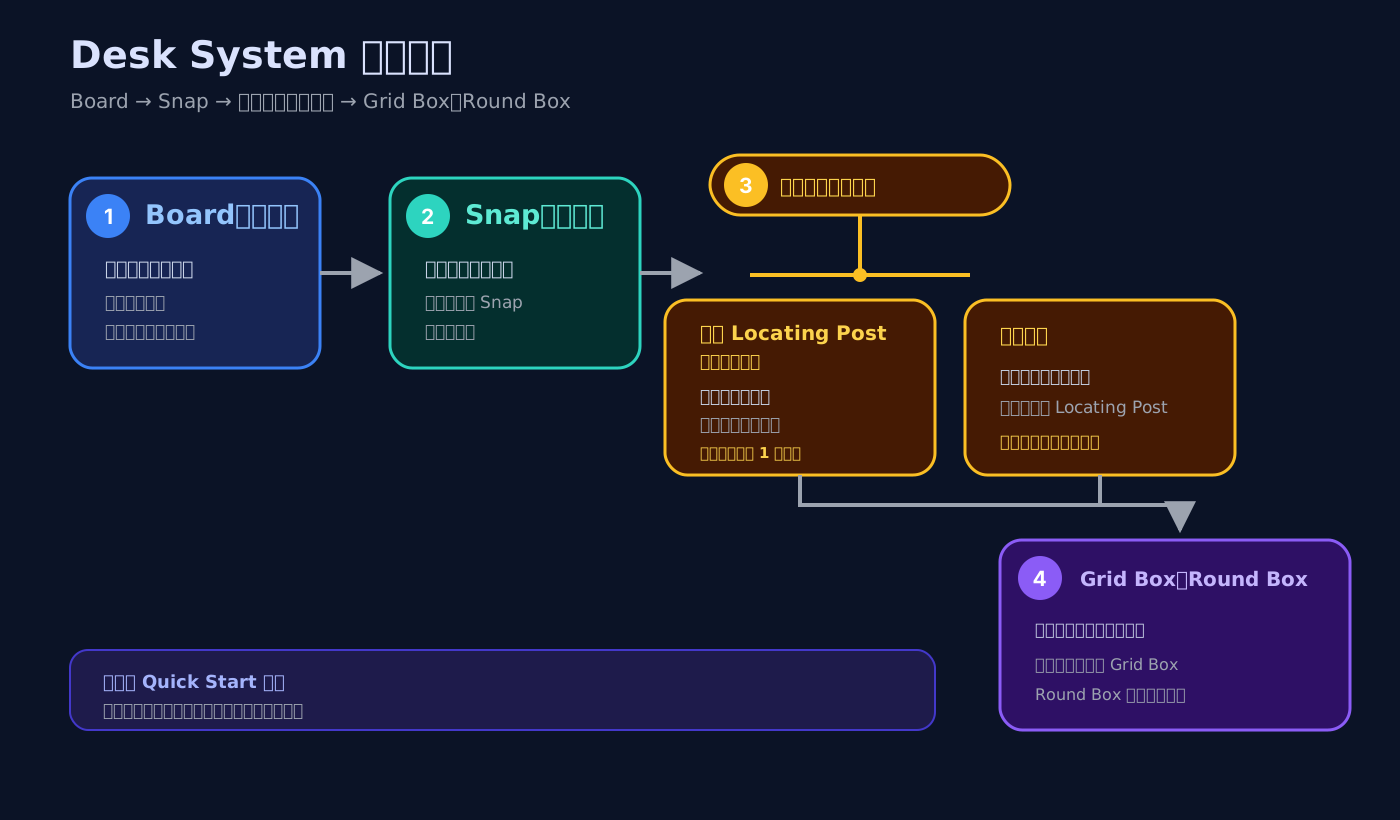
先準備 Board 與每個盒位的 Snap,再選擇一種定位方式,最後放入 Grid Box 或 Round Box。
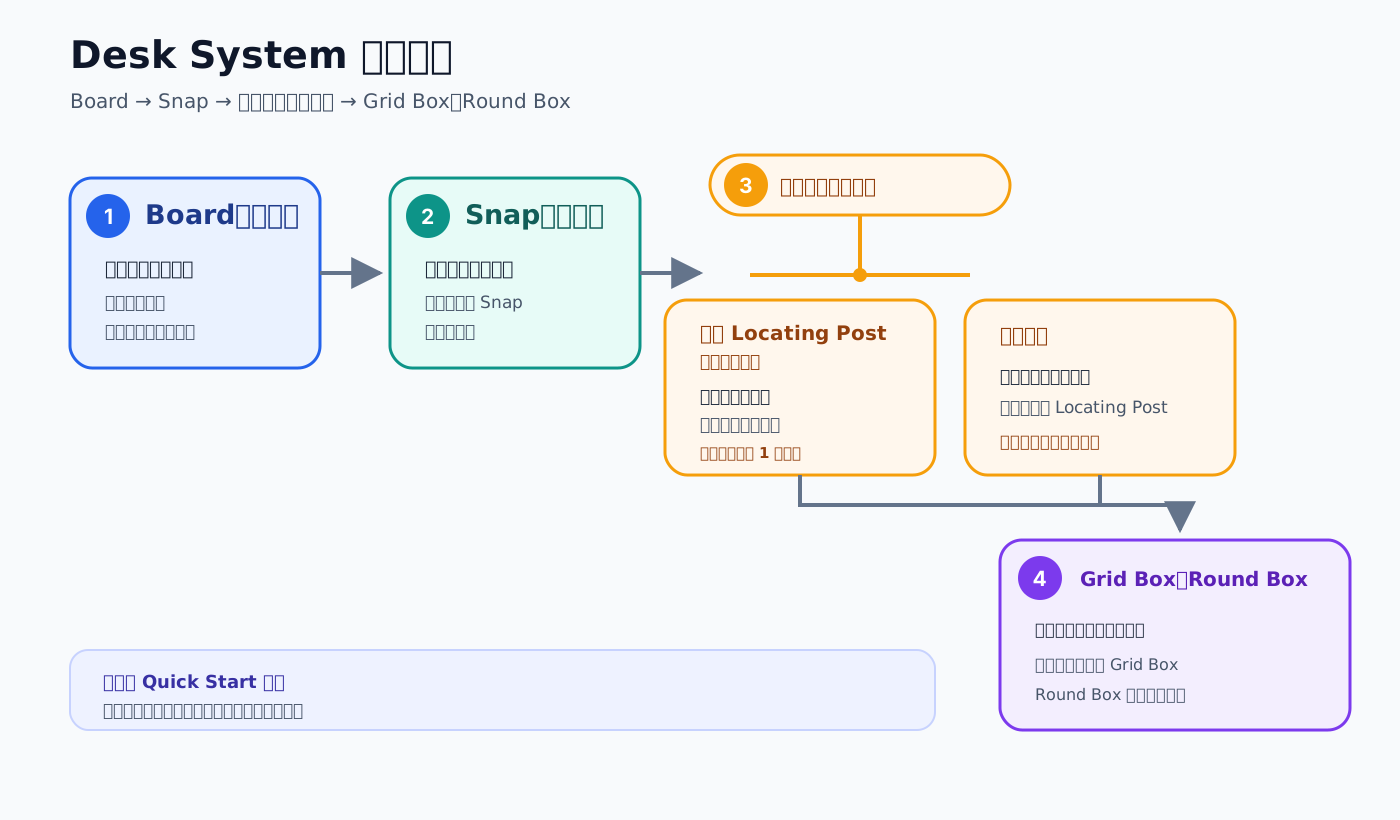
Desk System 流程:Board、Snap、選擇一種定位方式,最後放入 Grid Box 或 Round Box。
Board → Snap → 選擇一種定位方式 → Grid Box/Round Box。
  1. 1

    Board

    列印後放上桌面即可,不鎖螺絲也沒問題。

  2. 2

    Snap

    每個要放盒子的格位,都先準備一個對應的 Snap。

  3. 3

    選擇一種定位方式

    使用獨立鎖定角座,或選擇盒子的內建角座,二選一。

  4. 4

    Grid Box/Round Box

    把完成的容器放入已準備好的格位。

閱讀完整快速入門 →

從這裡開始

依照你的使用情境,找到適合的系統

OpenGrid Desk System Board 與收納盒預覽

OpenGrid Desk

從桌面 Board、Snap 與可調整收納盒開始,快速組出自己的 Desk System。

開始 Desk System →
OpenGrid Wall Board 底板預覽

OpenGrid Wall

從 Board 與 Snap 開始配置牆面;Wall Cover 支援雙色 3MF,可直接多色列印。

探索牆面系統 →
Blesscat 的插畫肖像

關於 Shape Shortcut

把好用的 3D 列印工具,整理在同一個地方

我是 Blesscat,一名獨立開發者與 3D 列印愛好者。MakerWorld Customizer 很適合快速做小型客製化,但參數一多、流程一複雜,就放不進去了;同一個模型的不同變種,也常常需要到不同地方尋找。Shape Shortcut 想把我認為好用的模型與工具集中起來。

目前狀態:Prototype
閱讀完整自我介紹 →

走一條捷徑,把想法變成可列印的模型

挑一個模型、調好參數,直接下載列印。

開始選擇模型 →